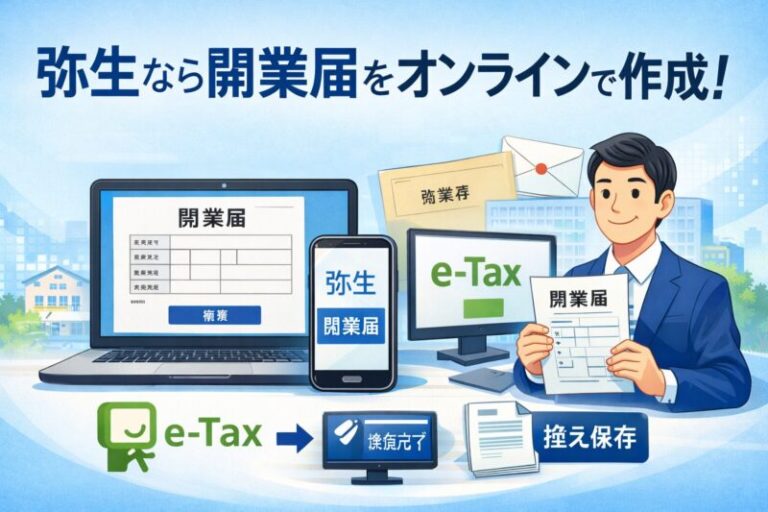
開業って、やることが急に増えるわりに、開業について学べる場は多くありません。しかも開業届は、書類を作るだけでは終わらず、提出の方法で必要な準備がガラッと変わります。
この記事では、弥生で開業届をオンライン作成するところから、e-Taxでの提出、スマホでやろうとしてつまずくポイント、そして弥生とfreeeで迷ったときの考え方まで、遠回りしない順番でまとめました。まずは「作る」と「出す」を分けて、最短で終わる道を一緒に選びましょう。
弥生のかんたん開業届なら「無料」で「かんたん」に開業届を作成できる!


1. 弥生で開業届をオンライン作成する全体像をつかむ

・「弥生のかんたん開業届」でできることと、できないこと
・開業届はいつまでに出す?提出期限と出し忘れリスク
・青色申告も一緒に考えるとラクになる理由
・パソコンでもスマホでも作れる仕組みを理解する
・まず準備しておくと詰まらない持ち物チェック
「弥生のかんたん開業届」でできることと、できないこと
「弥生のかんたん開業届」は、画面の案内に沿って入力していくと、開業届などの必要書類を自動で作ってくれる無料のクラウドサービスです。まず“書類を正しい形に整える”のが得意で、ゼロから様式を探して手書きする手間を減らせます。いっぽうで「作成した書類を、そのままe-Taxで送信するところまで完全に自動」かどうかは、選ぶ提出方法や環境に左右されます。つまり「作成は弥生でラクに、提出はe-Tax(または郵送・持参)で確実に」という役割分担で考えると迷いません。
開業届はいつまでに出す?提出期限と出し忘れリスク
開業届(個人事業の開業・廃業等届出書)は、基本的に「事業を開始した日から1か月以内」に税務署へ出すもの、と整理されることが多いです。出し忘れて即アウトというより、青色申告や各種手続きの段取りが後ろ倒しになって困るケースが現実的です。特に、青色申告の承認申請書を出すなら「期限」が別にあるので、開業届だけ先に作って満足してしまうのが一番もったいない流れです。まずは“開業日をいつにするか”を決め、1か月以内を目安に提出計画までセットで組みましょう。
青色申告も一緒に考えるとラクになる理由
開業届を出す人の多くは「青色申告にしたい」もセットで考えます。理由はシンプルで、青色申告は節税面のメリットが大きく、帳簿づけも“最初から”型を作ると後がラクだからです。青色申告承認申請書には期限があり、開業したタイミングによって締切の考え方が変わるので、開業届と同じ日に一緒に作って同じ提出ルートに乗せるのがミスを減らします。弥生のような作成サービスを使うなら、「開業届だけ」ではなく「開業時に必要な書類一式」という見方で進めると、やり直しが激減します。
パソコンでもスマホでも作れる仕組みを理解する
ここで混乱が起きやすいのが「作成はスマホでできたのに、提出はスマホだけで完結しなかった」というパターンです。書類作成はクラウドなのでスマホでも進めやすい一方、e-Taxでの提出は“どの経路を使うか”で必要環境が変わります。確定申告の一部はスマホ中心で進めやすいのに、開業届は基本的にパソコンのe-Taxソフトが必要、と整理されることがあります。なので最初に「作る(弥生)」「出す(e-Tax/郵送/持参)」を分けて考えるのがコツです。
まず準備しておくと詰まらない持ち物チェック
入力を始める前に、最低限これだけ揃えると途中で止まりにくいです。本人情報(氏名・住所・生年月日)、マイナンバー、開業日、職業(近い表現でOK)、事業の内容(あとで見ても分かる言い方)、屋号(あれば)、事業所住所(自宅なら自宅)、連絡先。e-Tax提出まで考えるなら、利用者識別番号やマイナンバーカードの電子証明書、有効期限、読み取り手段(対応スマホやカードリーダー)も早めに確認しましょう。準備の時点で詰まりを潰しておくと、作成も提出もスピードが段違いになります。
2. 弥生のアカウント登録からログインまで

・「弥生の開業届にログインできない」場合のチェックポイント
・メールが届かない・認証で止まるときの確認順
・入力で迷いやすい項目を先に決めておくコツ
・事業内容や屋号はどう書く?あとで困らない考え方
・作った書類はどこで見られる?保存・再ダウンロードの考え方
「弥生の開業届にログインできない」場合のチェックポイント
ログインでつまずく原因の多くは、メールアドレスの入力ミス、パスワードの勘違い、認証手順の未完了のどれかです。最初に「登録に使ったメールアドレス」を確定し、余計なスペースが入っていないかまで確認します。次にパスワード再設定を使い、無理に思い出そうとしないのが早道です。それでもダメなら、確認コードの認証が途中で止まっていないかをチェックします。サービス側はセキュリティの都合で“途中状態”が残ることもあるので、手順を最初からやり直すより、未完了の認証を終える意識が有効です。
メールが届かない・認証で止まるときの確認順
確認コードや案内メールが届かないときは、順番が大事です。まず迷惑メールフォルダ、次に受信拒否設定(PCメール拒否、ドメイン拒否)、その次にメールボックス容量、最後に入力したアドレスの誤りです。特にスマホのキャリアメールは弾かれやすいので、可能ならGmailなどの受信が安定したアドレスを使うと安心です。届かない状態で何度も再送を押すと、逆に制限がかかる場合もあるので、1回ずつ原因を潰して進めるのが結局いちばん早いです。
入力で迷いやすい項目を先に決めておくコツ
開業届の入力で手が止まりやすいのは「職業」「事業の概要」「屋号」「開業日」です。ここは完璧な言葉選びより、“税務署の人が読んで状況が伝わる”ことを優先します。たとえば職業は「Web制作」「ライター」「デザイナー」など近い表現で十分で、事業の概要も「SNS運用代行」「動画編集」「ハンドメイド販売」など具体例寄りが後で自分も助かります。開業日は、実際に売上が立った日だけでなく、事業として動き始めた日をベースに考えるとブレません。
事業内容や屋号はどう書く?あとで困らない考え方
事業内容は“盛らない・ぼかしすぎない”の中間が安全です。たとえば「コンサル」だけだと広すぎて自分でも後から説明しづらいので、「中小企業向けのSNS運用コンサル」のように対象や手段を一言足すと実用的になります。屋号は必須ではありませんが、銀行口座や請求書で使う予定があるなら、早めに決めておくと統一できます。逆に、まだ迷っているなら無理に付けず、事業が固まってから検討しても大丈夫です。大切なのは、書類が完成した後に“自分の事業の説明が矛盾しない”状態にすることです。
作った書類はどこで見られる?保存・再ダウンロードの考え方
作成サービスを使うと「入力完了=終わり」になりがちですが、提出の瞬間までが手続きです。基本は、完成した書類をPDFなどで保存し、提出ルート(e-Tax・郵送・持参)に合わせて控えも管理します。オンライン提出の場合、紙の控えに税務署印が押される形とは違い、受信通知や送信結果が“控え代わり”になるのがポイントです。あとで融資や手続きで提示を求められることもあるので、ファイル名に「開業届_提出日」などを入れて、すぐ出せる場所に保管しておきましょう。
弥生のかんたん開業届なら「無料」で「かんたん」に開業届を作成できる!
3. 開業届をオンライン提出するならe-Taxが本命

・開業届をオンライン提出する方法は3つ
・e-Taxで出すために必要な準備(利用者識別番号・電子証明書など)
・e-Taxで「個人事業の開業・廃業等届出書」はどこにある?
・「e-Taxに開業届がない」と感じる原因と、見つける手順
・控えの扱いが変わった点も踏まえた、提出後の確認方法
開業届をオンライン提出する方法は3つ
提出ルートは大きく分けて、(1)e-Taxで送信、(2)郵送、(3)税務署へ持参の3つです。オンライン提出にこだわるなら(1)が中心ですが、環境が整わない場合は(2)が現実的な代替になります。ここで大事なのは「作成」と「提出」は別工程ということ。弥生で作っても、提出はe-Taxソフトや郵送手続きを自分で行う必要が出る場面があります。まずは自分の環境(パソコンの有無、マイナンバーカード、読み取り手段)で“どれが最短か”を選ぶと迷いが減ります。
e-Taxで出すために必要な準備(利用者識別番号・電子証明書など)
e-Taxの入口で必要になりやすいのが「利用者識別番号」です。これはe-Tax利用の登録をして取得する番号で、国税庁の案内ページにも「開始届出書を提出(送信)して取得が必要」と書かれています。加えて、電子証明書(多くはマイナンバーカードの署名用電子証明書)を使う場面があり、カードの暗証番号も必要になります。つまり、開業届の入力以前に「e-Taxにログインできる状態」を作っておかないと、最後に詰まります。先にe-Tax側の準備を済ませてから書類作成に入ると、提出まで一直線です。
e-Taxで「個人事業の開業・廃業等届出書」はどこにある?
e-Taxソフトで作成する場合は、申請・申告の一覧の中から「個人事業の開業・廃業等届出書」を選ぶ流れが基本です。弥生側の解説でも、e-Taxソフトを起動し、一覧から該当書類を選び、必要事項を入力し、電子証明を付与して送信、という手順で整理されています。場所が分からないときは「書類名を正確に探す」のが最短で、開業届という通称だけで探すと見つけにくいことがあります。まず正式名称を覚えて検索するだけで、迷子率がかなり下がります。
「e-Taxに開業届がない」と感じる原因と、見つける手順
「ない」と感じる理由はだいたい3つです。第一に、ログインしているのが“別のコーナー”で、届出書を作る画面に入れていない。第二に、確定申告の流れの中で探していて、届出書の一覧に辿り着いていない。第三に、名称が「開業届」ではなく「個人事業の開業・廃業等届出書」なので検索に引っかからない。対策は、e-Taxソフトで「申請・申告等一覧」を開き、正式名称で探すこと。どうしても見つからないなら、国税庁の手続き案内ページから該当手続きを確認すると確実です。
控えの扱いが変わった点も踏まえた、提出後の確認方法
オンライン提出の“控え”は、紙に税務署印が押されるイメージと違います。送信後に届く受信通知や、メッセージボックス内の受信データ(帳票表示など)を印刷・保存して、控えとして管理するのが実務的です。実際に、受信通知がメッセージボックスに届き、そこからダウンロード・印刷できる、という解説があります。提出が完了したら、(1)送信できたか、(2)受信通知を保存したか、(3)帳票(提出データ)を保存したか、の3点をチェックしておくと「提出したのに証明できない」を避けられます。
4. スマホでe-Tax提出したい人がつまずくポイントを先回り

・「e-taxで開業届をスマホで出したい」はどこまで可能?
・対応スマホとマイナンバーカード読み取りで必要なこと
・パソコンなしで進めたい場合の現実的なルート
・途中で詰まったときに確認する設定・環境チェック
・忙しい人向け:最短で終わらせる段取りの組み方
「e-taxで開業届をスマホで出したい」はどこまで可能?
結論から言うと、「スマホだけで完結したい」という希望は、現状だと手段が限られます。解説記事では、マイナポータルとe-Tax連携でスマホから確定申告の作成・提出はできても、開業届の作成・申請はできない、という整理がされています。そのため、開業届をe-Taxで提出するなら、基本はパソコンにe-Taxソフトを入れて進める発想が安全です。スマホは“補助”として、暗証番号確認や情報整理に使う、くらいに見ておくと期待値がズレません。
対応スマホとマイナンバーカード読み取りで必要なこと
スマホを絡める場合、鍵になるのはマイナンバーカードの読み取り(NFC)と、電子証明書の暗証番号です。読み取り自体は対応機種なら可能ですが、手続き全体がスマホ完結できるかは別問題です。途中で止まる人は「カードの暗証番号が分からない」「電子証明書の有効期限が切れていた」「読み取りがうまくいかない(ケースが厚い、位置がズレている)」が多いです。なので提出日に慌てないよう、事前にカードの状態確認と暗証番号の準備をしておくのが最重要になります。
パソコンなしで進めたい場合の現実的なルート
パソコンがどうしても用意できないなら、オンライン提出に固執しすぎないのも手です。弥生で書類を作ってPDFを出し、郵送で提出するルートなら、スマホ中心でも完走できます。もちろん郵送には切手や封筒、控えの管理など別の手間が出ますが、環境構築(e-Taxソフト、設定、読み取り機器)に比べて“作業が単純”です。オンライン提出は便利ですが、初回だけは環境で詰まりやすいので、最初の一回を郵送で乗り切り、確定申告に向けてe-Tax環境を整える、という順番も現実的です。
途中で詰まったときに確認する設定・環境チェック
うまくいかないときは、闇雲に操作を増やすほど悪化します。確認の順番を固定しましょう。まず、e-Taxで必要な「利用者識別番号」が取れているか。次に、e-Taxソフト(パソコン)のログインができるか。次に、電子証明書(マイナンバーカード)の暗証番号が用意できているか。最後に、読み取り機器やスマホの読み取りが安定しているか、です。多くのトラブルは“前段の登録不足”が原因で、機器の故障ではありません。手順を分解して、どこで止まっているかを特定するだけで復旧が早くなります。
忙しい人向け:最短で終わらせる段取りの組み方
最短ルートは「作成→提出」の順ではなく、「提出環境の確認→作成→一気に提出」です。先に、利用者識別番号やe-Taxソフトの準備を済ませ、ログインできるところまで到達します。次に弥生で必要項目を入力し、書類を完成させます。最後に、その日のうちにe-Taxで送信し、受信通知を保存して“証拠”まで確保します。ここまでを1日で終えるつもりで動くと、数日後に「どこまでやったっけ?」が起きません。忙しい人ほど、分割より一気通貫が向いています。
弥生のかんたん開業届なら「無料」で「かんたん」に開業届を作成できる!
5. 弥生とfreeeで迷う人へ:開業届から会計までの選び方
・「開業届を弥生で作って、会計はfreee」はアリ?ナシ?
・弥生とfreeeの違いはどこに出る?向く人・向かない人
・「弥生で開業届、freeeで会計」を選ぶときの注意点
・逆に「freeeで開業届、弥生で会計」を選ぶならここを見る
・迷ったときの結論:あなたの優先順位で決めるチェックリスト
・この記事のまとめ
「開業届を弥生で作って、会計はfreee」はアリ?ナシ?
アリです。ただし前提として、開業届の作成サービスと、日々の会計ソフトは“目的が違う”ので、分けて考える方が自然です。弥生の「かんたん開業届」は開業時の書類作成を助けるサービスで、freeeにも開業書類の作成や案内があるので、どちらで作っても本質は「正しい書類を準備できるか」です。会計ソフトは、売上・経費の入力や連携、確定申告の作りやすさが主戦場なので、使いやすい方を選ぶのが合理的です。混ぜること自体より、データ管理が散らからない運用が大事になります。
弥生とfreeeの違いはどこに出る?向く人・向かない人
違いは「自分で理解して整える」寄りか、「流れに乗って自動化」寄りか、に出やすいです。弥生は老舗で、手順を理解しながら進めたい人に合いやすい一方、freeeはスマホや自動連携を前面に出して、手続きをまとめて軽くしたい人に刺さりやすい設計です(各社の案内の打ち出し方にも差があります)。ただ、どちらもプランや機能は更新されるので、最終的には「あなたの業務の形」に合うかで決めるのが安全です。
「弥生で開業届、freeeで会計」を選ぶときの注意点
注意点は2つです。第一に、書類の保存場所と提出証明の保存場所を分けないこと。開業届のPDF、提出後の受信通知、青色申告の申請書などを、1つのフォルダ設計で管理しましょう。第二に、会計側の初期設定(事業開始日、勘定科目、口座連携)を“開業日と整合”させることです。開業届に書いた開業日と、会計ソフトの開始日がズレると、後で説明が面倒になります。やることは増えていないのに、ミスの種だけ増えるので、日付と書類の管理だけは最初に固めてください。
逆に「freeeで開業届、弥生で会計」を選ぶならここを見る
この組み合わせも可能ですが、「なぜそうするか」を自分で説明できると成功しやすいです。たとえば、開業時の提出導線やスマホ中心の作成が自分に合っていて、会計は別の理由で弥生を選びたい、というように目的が分かれているなら問題ありません。逆に「なんとなく」で混ぜると、同じ情報を二重に入れる場面が増えます。どちらで作るにしても、提出の証明(受信通知など)を最後まで取り切る、というゴールは共通です。ここだけはブレないようにしましょう。
迷ったときの結論:あなたの優先順位で決めるチェックリスト
最後は好みです。なので、判断を質問に落とすと早いです。「パソコンの設定が苦手で、とにかく手続きの道案内が欲しいか」「銀行やクレカ連携を強く使いたいか」「帳簿の仕組みを理解しながら進めたいか」「スマホ中心で回したいか」「提出後の証明を自分で管理できるか」。この答えが揃うと、サービス名で迷うのではなく、自分の生活に合う道が見えます。開業は“最初の一回”が一番不安なので、迷いが減る選び方を優先すると、その後の継続がラクになります。
「弥生なら開業届をオンラインで作成できる!e-Taxでの提出方法やスマホでのやり方を解説」のまとめ
弥生の「かんたん開業届」を使うと、開業届の作成はかなりスムーズになります。ただし、オンライン提出までを一気に終わらせたいなら、最初にe-Tax側の準備(利用者識別番号、電子証明書、ログイン環境)を整えるのが近道です。開業届は通称で探すと迷いやすいので、e-Taxでは「個人事業の開業・廃業等届出書」という正式名称で探すのがコツ。提出後は、メッセージボックスに届く受信通知などを保存して“控え”として管理しましょう。スマホ完結にこだわると詰まりやすいので、作成はスマホ、提出はパソコンe-Tax、または郵送、という現実的な組み立てが成功率を上げます。